Как запустить проект?

Гайд по работе в сервисе Metacommerce при запуске шаблона проекта

Создание проекта

Чтобы начать работу по проекту, откройте шаблон проекта в маркетплейсе и нажмите кнопку «Использовать этот шаблон». Это создаст новый проект с предустановленными параметрами. 

Рассмотрим на примере шаблона проекта Сбор карточек с маркетплейсов.


Название проекта

Придумайте понятное название — оно поможет быстро находить проект в списке, особенно если вы работаете с несколькими категориями или брендами.

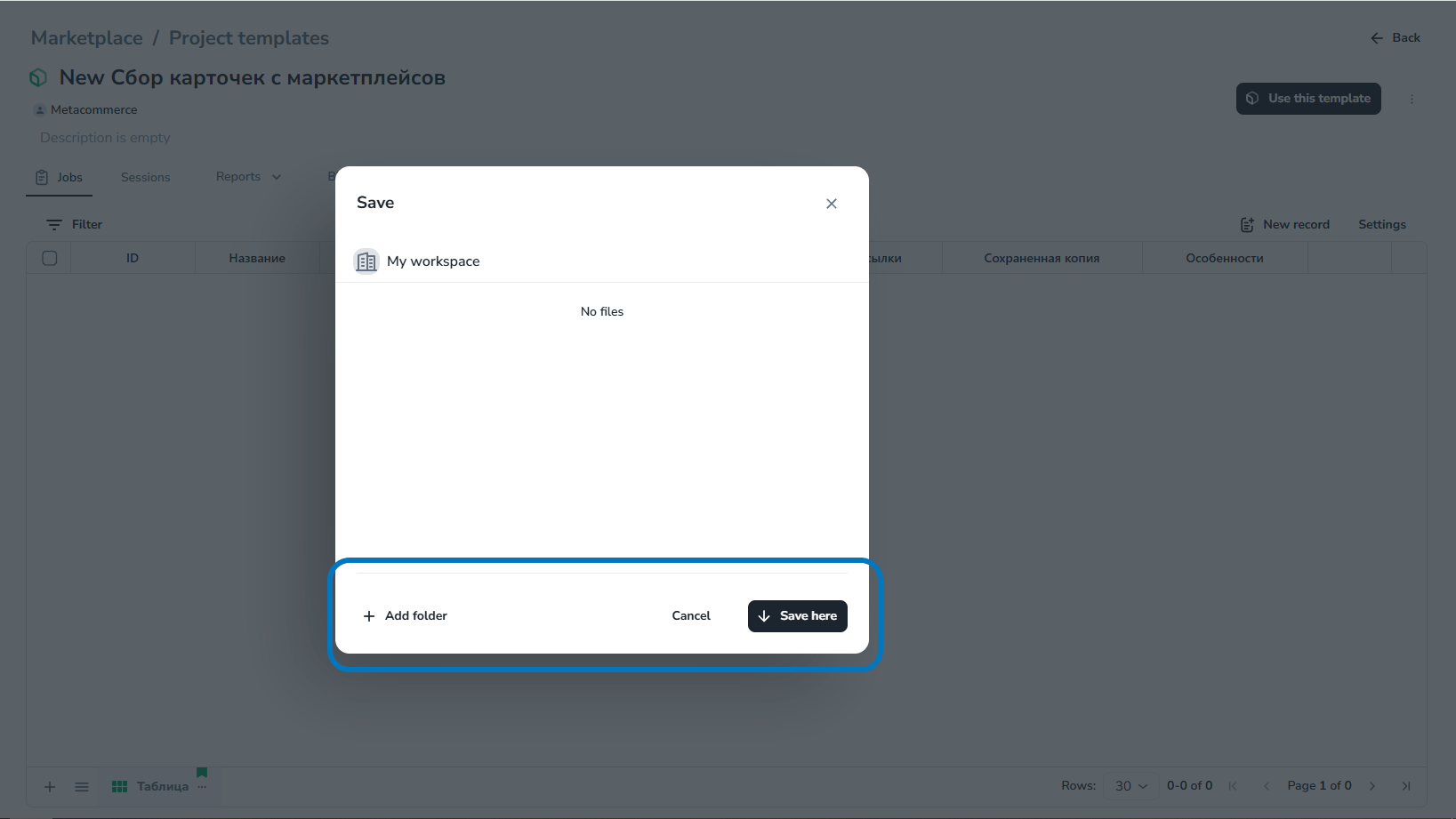
Папка в воркспейсе

Выберите папку, в которую будет сохранён проект. Можно использовать уже существующую или создать новую — например, по названию бренда, категории или отдела.

Добавление заданий для сбора

Каждый проект может содержать одно или несколько заданий — по одному на каждый маркетплейс и регион. Например, если вы хотите отслеживать товары на Ozon в Москве и Санкт-Петербурге, создайте два отдельных задания. Это позволяет гибко управлять источниками данных, регионами и расписанием для каждой комбинации.

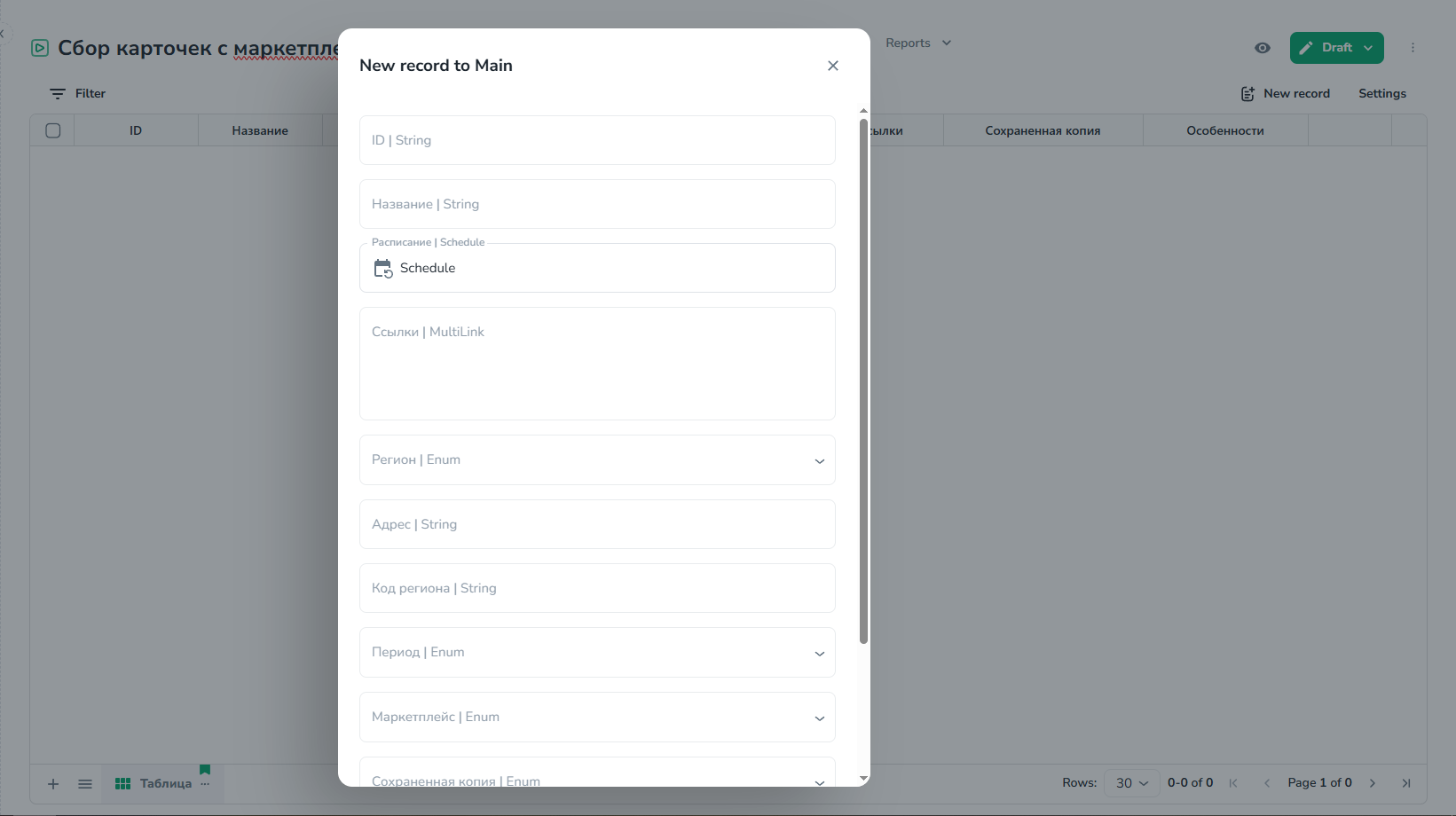
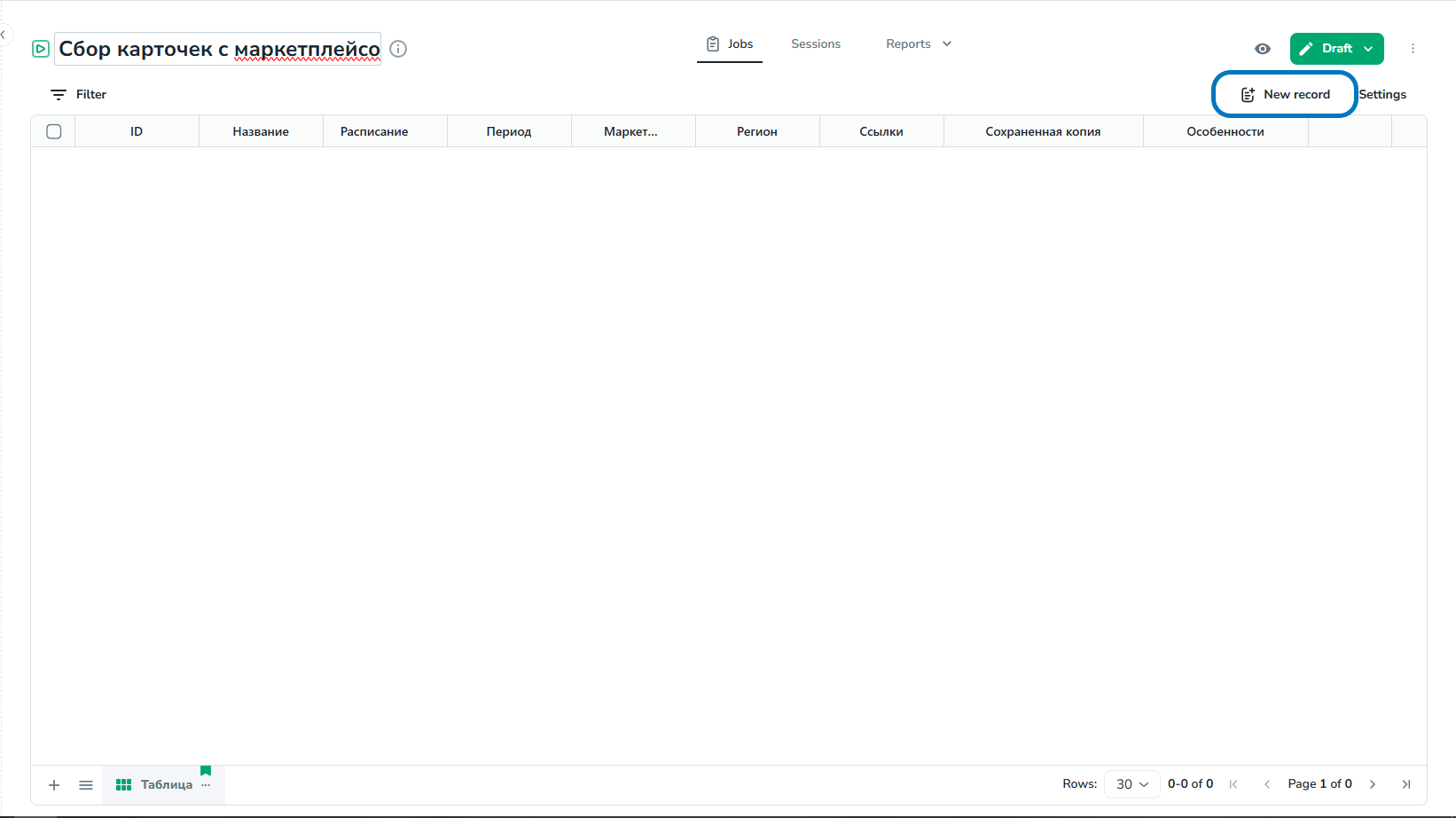
Для добавления нового задания нажмите на кнопку «Новая запись»
Название задания

Дайте заданию понятное имя. Это может быть название категории, бренда или другого признака, по которому вы хотите группировать сборы. Например: Мониторинг смартфонов — Ozon, Москва.

Выбор маркетплейса

Выберите маркетплейс, на котором размещены карточки товаров. На текущий момент поддерживаются:

  • Ozon
  • Wildberries
  • Яндекс.Маркет
  • МегаМаркет

Одно задание — один маркетплейс. Если нужно мониторить один и тот же ассортимент на нескольких площадках, создайте отдельные задания.

Настройка расписания

Укажите, как часто запускать мониторинг: ежедневно, раз в неделю, по индивидуальному графику — или запустите задание вручную, если нужен разовый сбор без расписания. 

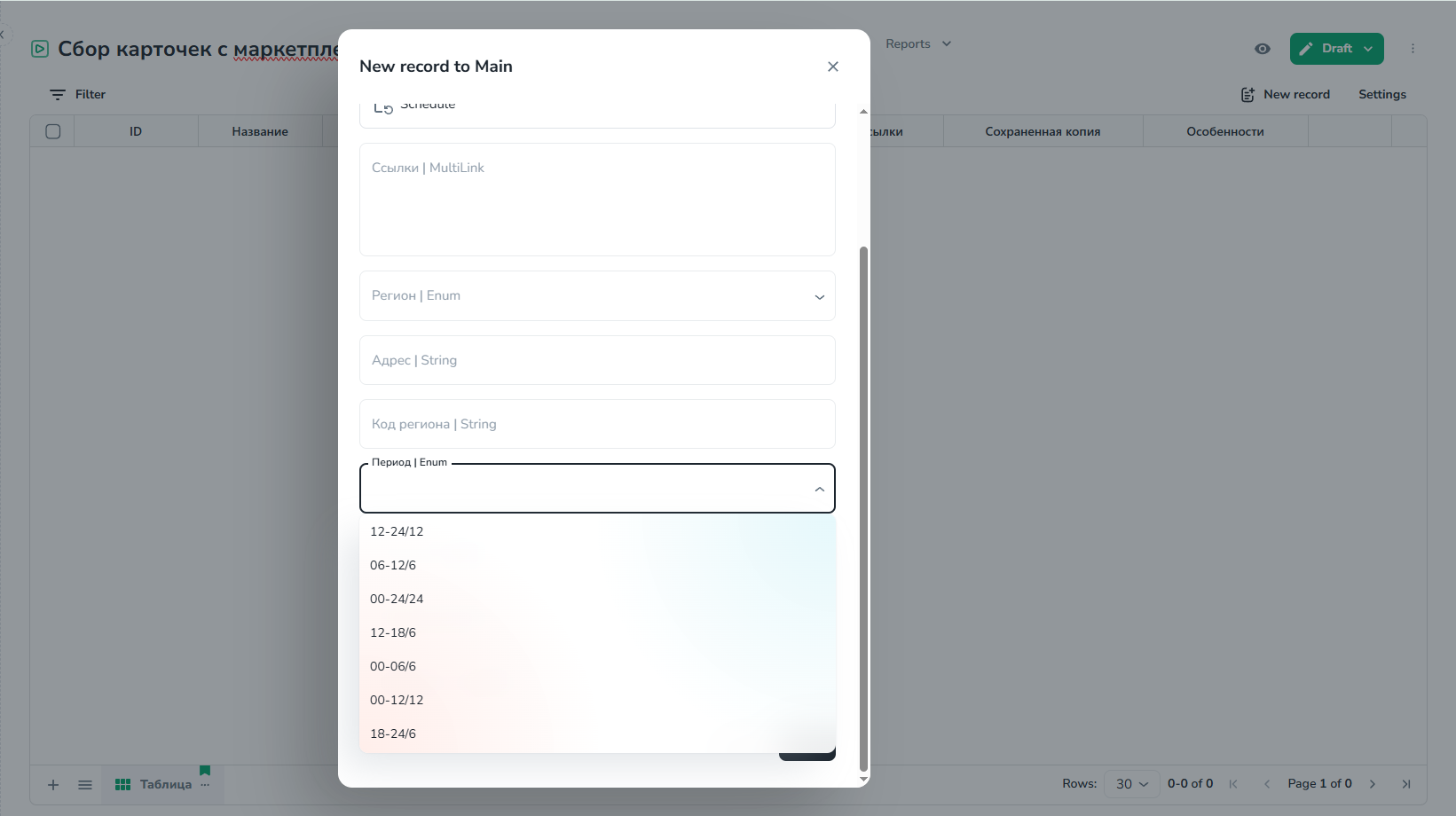
Интервал мониторинга

Также можно задать интервал мониторинга. Доступны следующие варианты:

  1. 24 часа
  2. Два 12-часовых интервала: 0:00–12:00 и 12:00–24:00
  3. Четыре 6-часовых интервала: 0:00–6:00, 6:00–12:00, 12:00–18:00, 18:00–24:00

Сбор данных будет происходить в течение выбранного интервала, а итоговый отчет будет готов к его завершению.

Это позволяет гибко управлять частотой обновлений в зависимости от бизнес-задач.
Добавление ссылок для мониторинга

  • В каждое задание можно добавить до 2500 ссылок.
  • Задание поддерживает загрузку ссылок только с одного маркетплейса. Если у вас ссылки с разных площадок, создайте отдельные задания для каждой.
  • Скопируйте ссылки в буфер обмена и вставьте их в форму. Добавлять ссылки можно вручную. Если вам нужно регулярно менять набор ссылок и не хочется делать это вручную, можно использовать и другие способы загрузки — их можно передавать автоматически: из других систем, файлов или через API. Это удобно, когда ссылки формируются внешними источниками или регулярно обновляются.
  • Убедитесь, что ссылки ведут на карточки товаров, а не на поисковую выдачу или категорию.

Примеры корректных ссылок:

Подробнее с тем, как выбрать ссылки для заданий, можно ознакомиться в гайде.
Дополнительные настройки проекта

Регион

Выберите город или регион, в котором хотите отслеживать информацию. 

Копия страницы

При включении этой опции сервис будет сохранять копию страницы товара на момент мониторинга. Доступны варианты: не сохранять копию, HTML, Screenshot, HTML+Screenshot. 

Юридическая информация о продавце

Если включить сбор юридических данных о продавце, система дополнительно будет собирать информацию: ID продавца, ИНН, ОГРН, наименование, рейтинг продавца, ссылка на продавца. 

Что происходит после запуска?

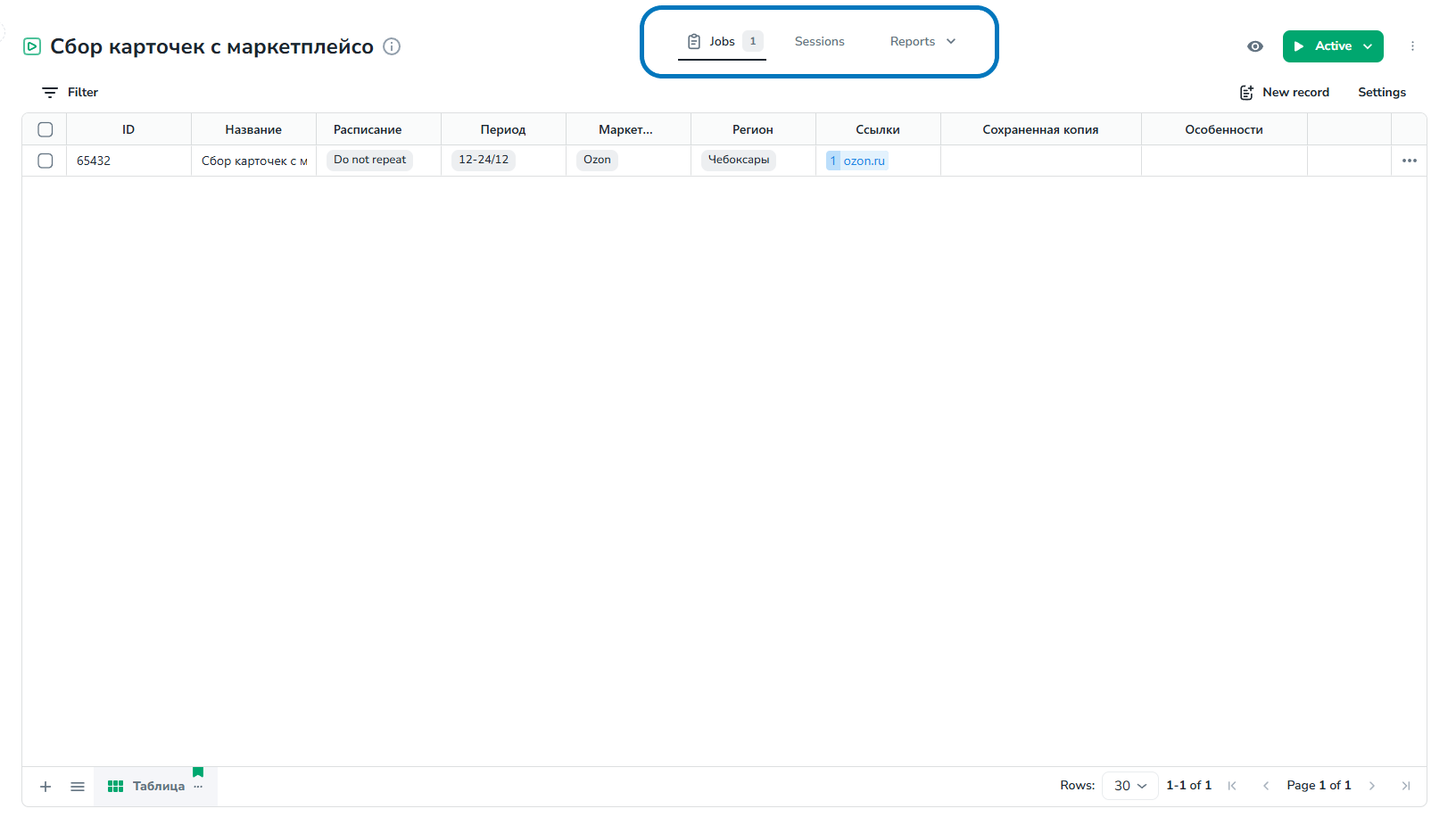
Каждый запуск заданий формирует отдельную сессию, отражающую результаты выполнения задания.

В сессии отображается:

  • Название и параметры задания;
  • Дата и время запуска;
  • Статус выполнения (в процессе / завершено / ошибка);
  • Количество обработанных ссылок;
  • Количество ссылок с ошибками;
  • Количество уникальных собранных товаров;
  • Другие технические параметры сессии мониторинга.

Работа с результатами

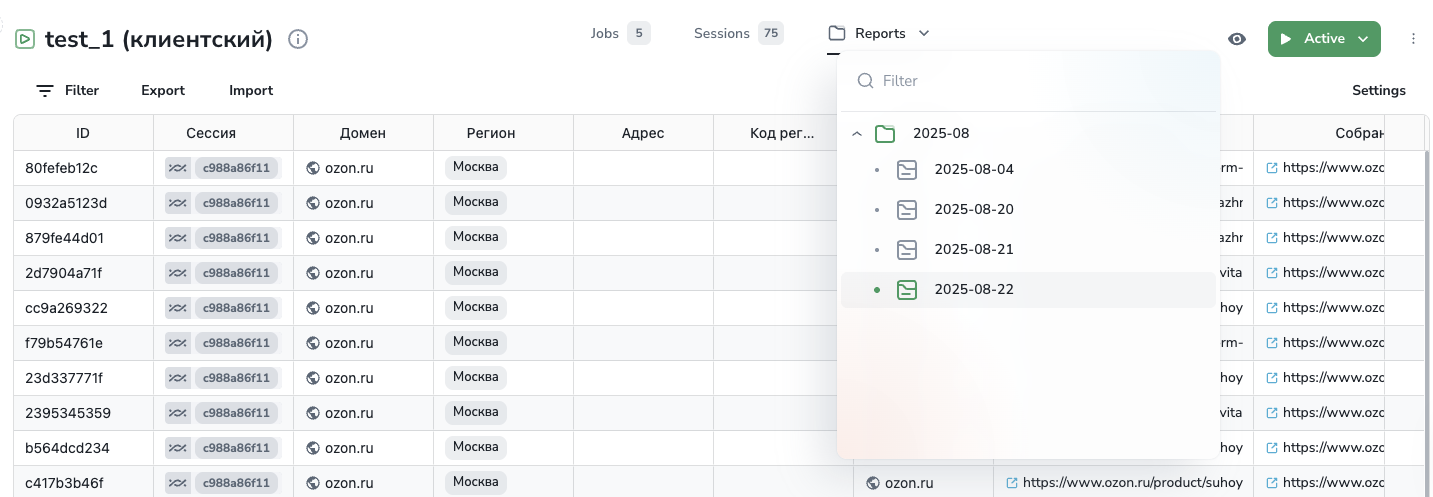
Отчет создается в режиме реального времени и доступен для просмотра сразу после запуска мониторинга. Его можно найти в разделе «Отчеты» внутри проекта.

Что можно посмотреть в отчёте

  • Актуальные цены, наличие и информацию по каждому товару
  • Ссылку на карточку
  • Название и бренд товара
  • Продавца
  • Юридические данные и копии карточек (если включены соответствующие настройки) 

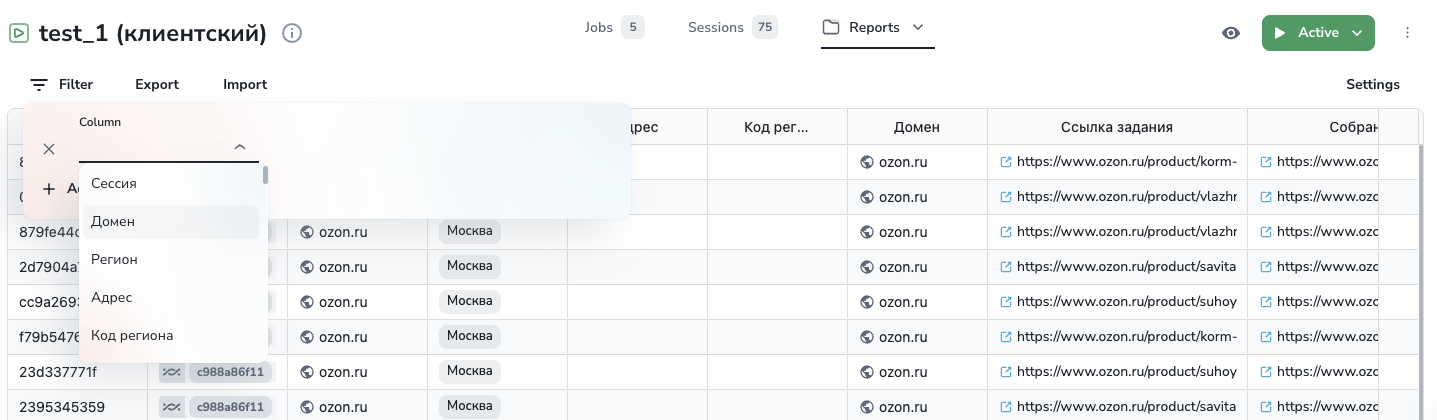
Фильтры

Вы можете применять фильтры по бренду, продавцу, региону, цене и другим параметрам. Это удобно для быстрой сегментации и анализа.

Экспорт

Данные можно выгрузить в CSV.

Поддержка и помощь

Если у вас возникли вопросы или сложности, вы можете обратиться к следующим материалам (ссылки будут добавлены позже):

  • Глоссарий 
  • Блог Metacommerce с кейсами и рекомендациями

Также вы можете обратиться в службу поддержки напрямую из интерфейса платформы.