Шаблон проекта «Сбор карточек с маркетплейсов» поможет тем пользователям, кому важно регулярно получать актуальные данные по конкретным товарам, размещённым на маркетплейсах Ozon, Wildberries, Яндекс.Маркет и МегаМаркет. Такой проект позволяет автоматизировать сбор данных из карточек товаров: достаточно загрузить ссылки на них, и система сама будет собирать данные по заданному расписанию, формируя отчёт для анализа.
Сбор карточек с маркетплейсов
Гайд по использованию шаблона проекта "Сбор карточек с маркетплейсов"
О проекте
Кому будет полезен шаблон?
Шаблон пригодится специалистам, которые работают на уровне отдельных карточек товаров — когда важен не весь ассортимент целой категории, а конкретные SKU:
Менеджерам по ценообразованию
Чтобы отслеживать цены по точечным товарам, сравнивать их с конкурентами, контролировать динамику и корректность отображения скидок.
Бренд-менеджерам и производителям
Если нужно проверять, как представлены товары бренда: корректность карточек, качество описаний, наличие антибрендовых изменений, визуальный контент.
Селлерам и e-commerce менеджерам
Когда важно регулярно контролировать собственные карточки: наличие, изменения цены, работу продавцов на карточке.
Аналитикам
Для получения точных, структурированных данных по конкретным позициям: ценам, продавцам, юридическим данным, региональному срезу.
Какие задачи помогает решить шаблон?
Шаблон помогает решать задачи, связанные именно с мониторингом конкретных товарных карточек:
- сбор актуальных цен и наличия товаров по выбранным SKU на маркетплейсах;
- сбор информации о карточках товаров: фото, описания, размеры скидок, характеристики;
- фиксация данных о представлении бренда: логотипы, фирменные элементы, оформление карточек;
- автоматический сбор данных и их выгрузка для анализа.
На основании собранных данных возможно:
- следить за актуальными ценами и наличием товаров, чтобы видеть реальную ситуацию по ключевым SKU;
- находить ошибки и несоответствия в карточках: неверные фото, искажённые описания, некорректные скидки и характеристики;
- выявлять риски нарушений условий партнёров: демпинг, ошибки в акциях и некорректное отображение товаров;
Как создать и настроить задания проекта?
Создание проекта
Чтобы начать работу по проекту, откройте шаблон проекта в маркетплейсе сервиса Metacommerce и нажмите кнопку «Использовать этот шаблон».
Это создаст новый проект с предустановленными параметрами.
Рассмотрим на примере шаблона проекта Сбор карточек с маркетплейсов.
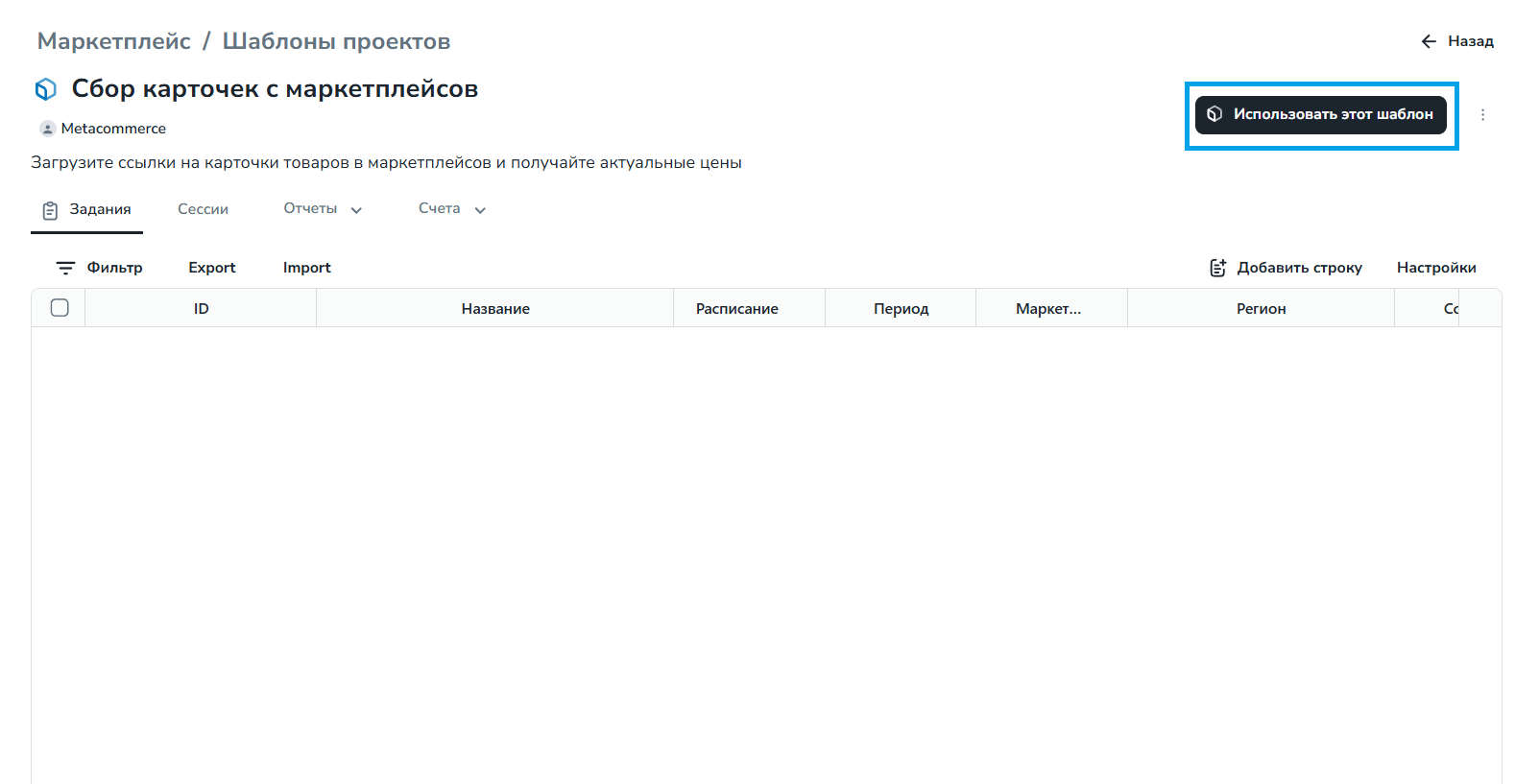
Укажите понятное название проекта и выберите папку в воркспейсе, чтобы проект было легко найти и логично организовать среди других.
Совет: используйте рекомендации по созданию проекта.
Добавление нового задания
Каждый проект может содержать одно или несколько заданий. Например, если вы хотите отслеживать товары на Ozon в Москве и Санкт-Петербурге, создайте два отдельных задания. Это позволяет гибко управлять сборами, регионами и расписанием для каждой комбинации.
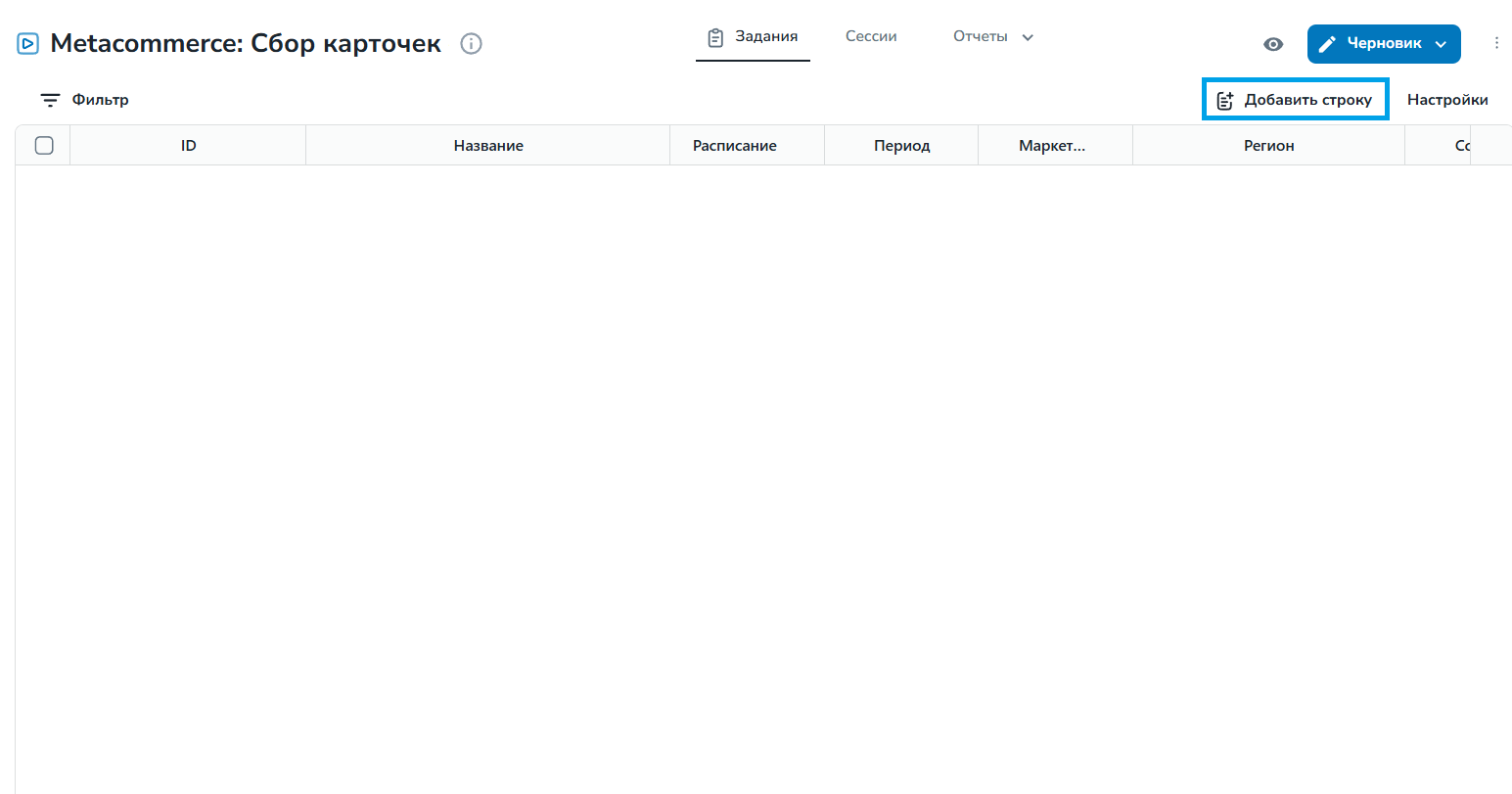
Дайте заданию понятное имя. Это может быть название категории, бренда или другого признака, по которому вы хотите группировать сборы.
Пример: Мониторинг смартфонов — Ozon, Москва.
Выберите маркетплейс, на котором размещены карточки товаров.
Период
Это колонка, в которой указывается окно выполнения сбора данных.
- 00-12/12
- 00-06/6
- 00-24/24
До слэша указан временной диапазон, в пределах которого может быть запущен сбор данных. После слэша — размер окна сбора в часах. Ключевое значение — вторая цифра до слэша: она показывает, к какому времени сбор гарантированно будет завершён, и данные будут готовы.
Если выбран период 00-06/6, это означает следующее:
- сбор произойдёт в любой момент в промежутке с 00:00 до 06:00;
- к 06:00 данные будут гарантированно готовы.
Фактическое время запуска может быть, например: 00:30, 03:30, 05:30 и т. д.
Ограничения
На данный момент сборы выполняются только ежедневно. Возможность более частых или более редких сборов находится в разработке.
Добавление ссылок для мониторинга
- в каждое задание можно добавить до 2500 ссылок.
- задание поддерживает загрузку ссылок только с одного маркетплейса. Если у вас ссылки с разных площадок, создайте отдельные задания для каждой.
- скопируйте ссылки в буфер обмена и вставьте их в форму. Добавлять ссылки можно вручную. Если вам нужно регулярно менять набор ссылок и не хочется делать это вручную, их можно передавать автоматически из других таблиц Foldi.
- убедитесь, что ссылки ведут на карточки товаров, а не на поисковую выдачу или категорию.
Примеры корректных ссылок:
- https://www.ozon.ru/product/apple-smartfon-iphone-17-pro-max-esim-sim-12-1-tb-oranzhevyy-2984245700/?at=RltyZMoMRFVpAv58fAGqBxXSZXmWwGCpjZBDTv26rLO
- https://www.wildberries.ru/catalog/519200635/detail.aspx
- https://market.yandex.ru/card/casio-collection-ltp-v007l-7b2/102596359430
- https://megamarket.ru/catalog/details/muzhskaya-britva-gillette-fusion5-s-4-smennymi-kassetami-600001571193/
Дополнительные настройки проекта
Регион
Выберите город или регион, в котором хотите отслеживать информацию.
Копия страницы
При включении этой опции сервис будет сохранять копию страницы товара на момент мониторинга. Доступны варианты: не сохранять копию, HTML, Screenshot, HTML+Screenshot.
Юридическая информация о продавце
Если включить сбор юридических данных о продавце, система дополнительно будет собирать информацию: ID продавца, ИНН, ОГРН, наименование, рейтинг продавца, ссылка на продавца.
Активация проекта и статусы
После создания проекта и добавления всех заданий его необходимо запустить. До момента запуска сбор данных не начинается — даже при корректно настроенных заданиях. В ходе работы проект может находиться в различных статусах, каждый из которых определяет доступные возможности для проекта.
ВАЖНО!
Проект в статусе «Завершён» означает конец всех действий по проекту, его нельзя будет больше перевести в статус «Черновик» для редактирования заданий и нельзя будет активировать.
Что происходит после запуска?
Каждый запуск мониторинга формирует отдельную сессию, отражающую результаты выполнения задания. В сессии отображается:
- название и параметры задания;
- дата и время запуска;
- статус выполнения (в процессе/завершено/ошибка);
- количество обработанных ссылок;
- количество ссылок с ошибками;
- количество уникальных собранных товаров;
- другие технические параметры сессии мониторинга.
Работа с результатами
Отчет создается в режиме реального времени и доступен для просмотра сразу после запуска мониторинга. Его можно найти в разделе «Отчеты» внутри проекта.
Что можно посмотреть в отчёте?
- актуальные цены, наличие и информацию по каждому товару
- ссылку на карточку
- название и бренд товара
- продавца
- юридические данные и копии карточек (если включены соответствующие настройки)
Вы можете применять фильтры по бренду, продавцу, региону, цене и другим параметрам. Это удобно для быстрой сегментации и анализа. Данные можно выгрузить в формате CSV.
Поддержка и помощь
Если у вас возникли вопросы или сложности, вы можете обратиться к следующим материалам:
- Инструкция по работе с заданиями и сессиями
- Глоссарий
- Блог Metacommerce с кейсами и рекомендациями
Также вы можете обратиться в службу поддержки напрямую из интерфейса платформы.
Оглавление
.png&w=1920&q=75)
Похожие материалы
О сервисе Metacommerce
Узнайте о текущей версии сервиса и его возможностях

Сбор с маркетплейсов по категориям
Гайд по использованию шаблона проекта "Сбор с маркетплейсов по категориям"
Сбор карточек с интернет-магазинов
Гайд по использованию шаблона проекта "Сбор карточек с интернет-магазинов"
Статусы проекта
Ознакомьтесь с основными статусами проектов